Algolynx Business Sphere®は、食品企業のための情報収集クラウドサービスです。
ここではサービス利用の基本的な流れについてご説明します。
今回は、ダッシュボードで情報を確認しながらクリップや課題管理を行ったのち、INSIGHT DBで食品業界動向を確認する流れをご説明します。
1.はじめに:用語
はじめに文章中に登場する用語をご説明します。
・パワーユーザー … 編集可能なユーザーです。会社の中で限られた方がパワーユーザーとなります。
パワーユーザーでない照会ユーザーの方は一部編集権限が制限されます。
・オプション機能 … 契約したライセンスによって、利用可否が異なる追加機能です。
利用できない場合、未購入の機能ということです。
2.ログイン
① ログイン
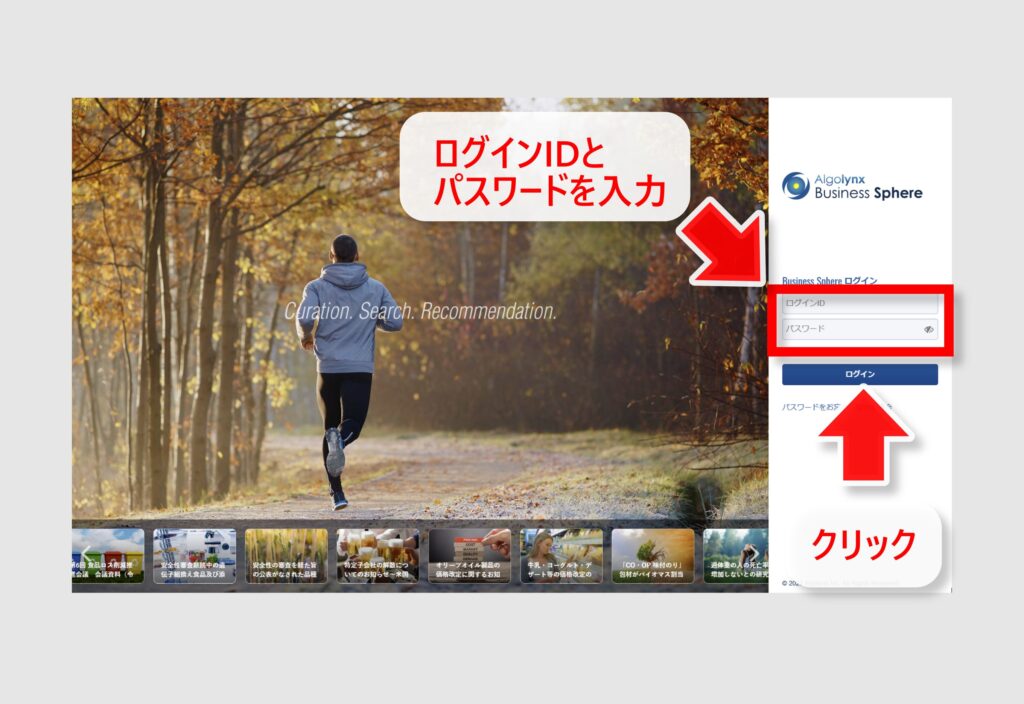
Algolynx Business Sphere のページにアクセスすると、ログイン画面が表示されます。
ログイン画面でユーザIDとパスワードを入力し、[ログイン]ボタンを選択してログインします。(すでにログイン済の方は後述の「ダッシュボードとメールマガジン」に進んでください。)
② ログイン状態を維持する
メールマガジンを通して記事を読む場合、ユーザーはログインするよう求められます。毎回ログイン情報を入力する手間を省くには、ログイン画面の一定時間ログインしたままにするにチェックを入れてください。

ログイン画面の拡大図。
③ パスワードを忘れた場合
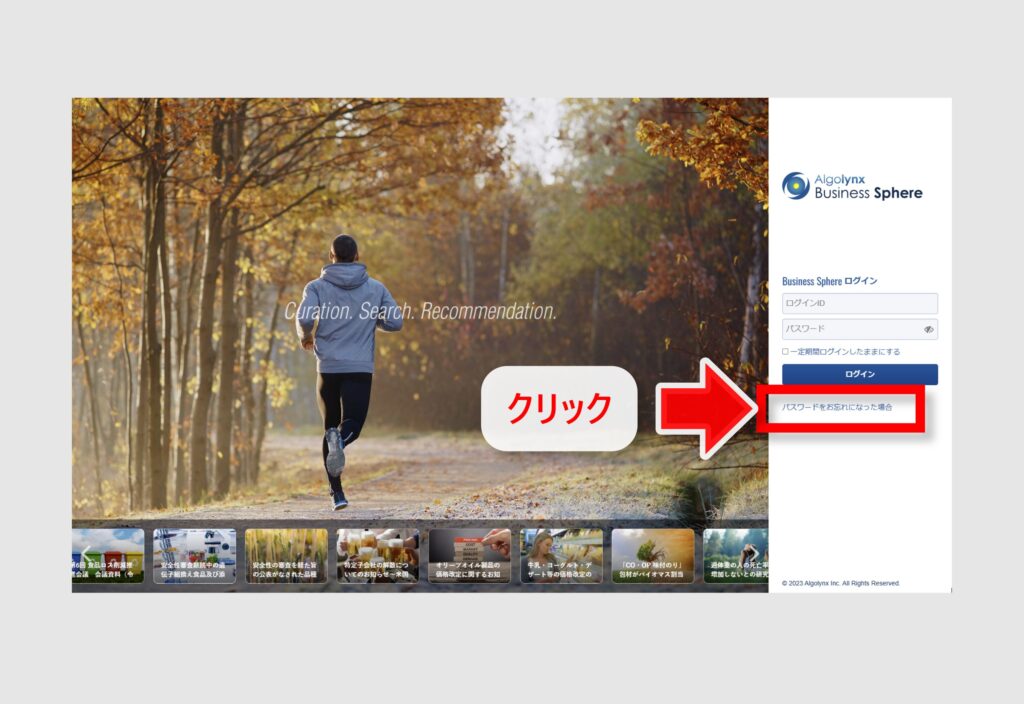
パスワードを忘れてログインできなくなった場合はログイン画面のパスワードをお忘れになった場合をクリックしてください。
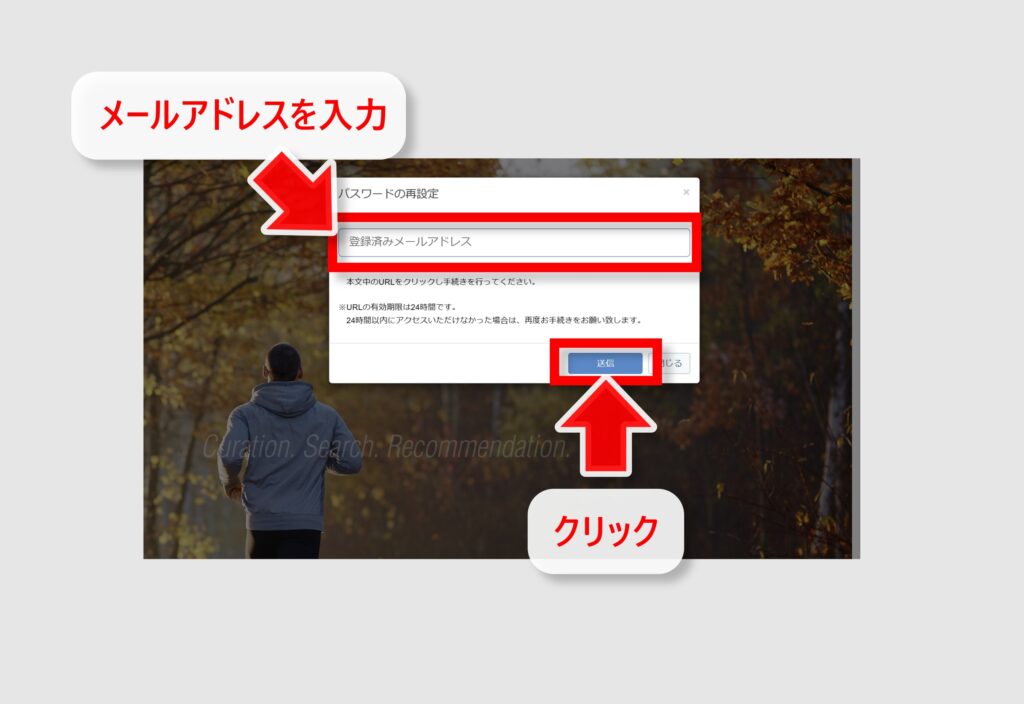
すると、ご登録されたメールアドレスを入力するウィンドウが開きますので、メールアドレスを入力し、送信ボタンをクリックしてください。送信後、ご登録のメールアドレスにAlgolynxからメールが届きます。案内に従ってパスワードの再設定を行ってください。
3.ダッシュボードとメールマガジン
④ ダッシュボードを確認
ログインするとダッシュボードが表示されます。
ダッシュボードでは、ユーザごとに適した記事一覧が表示されます。
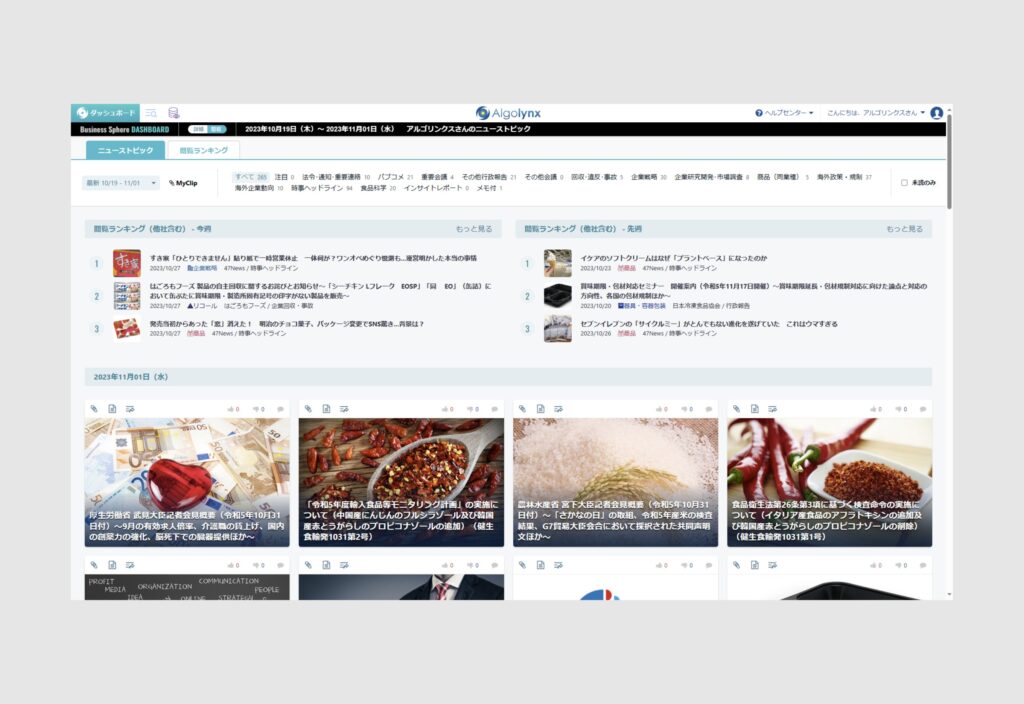
全記事はNews Searchで確認可能ですが、ここではダッシュボードを表示したまま次の操作へ移ります。
⑤ 記事の内容を確認
読みたい記事のサムネイルをクリックすると、記事の詳細が確認できます。
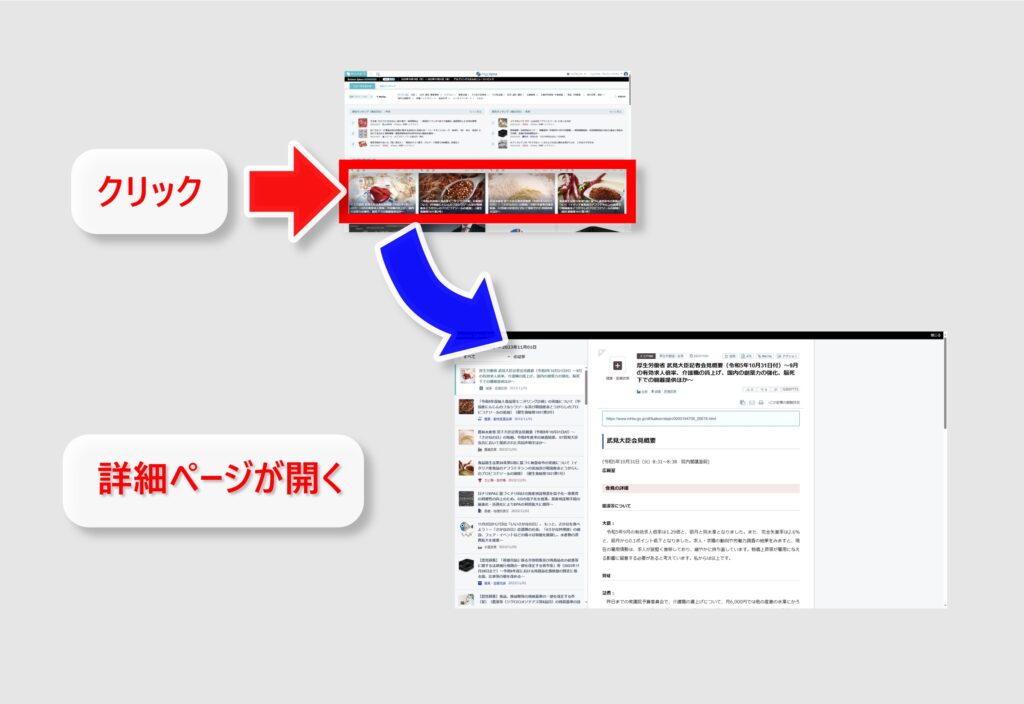
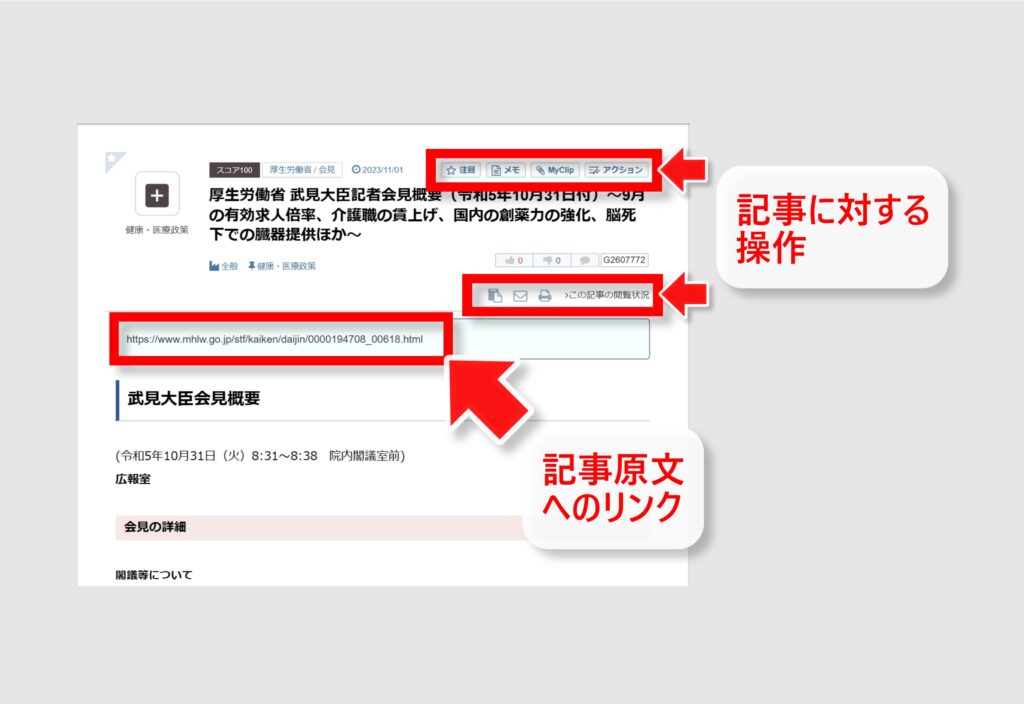
詳細ページでは、記事についてわかりやすく要約された内容が表示されます。また、記事の引用元のリンクがあり、記事の原文を確認することも可能です。
詳細ページでもクリップ等の記事に対する操作ができます。
⑥ MyClip機能
気になる記事を見つけたら、MyClipボタンでクリップをしましょう。

クリップした情報は、ダッシュボード画面左上付近のMyClipボタンから確認ができます。
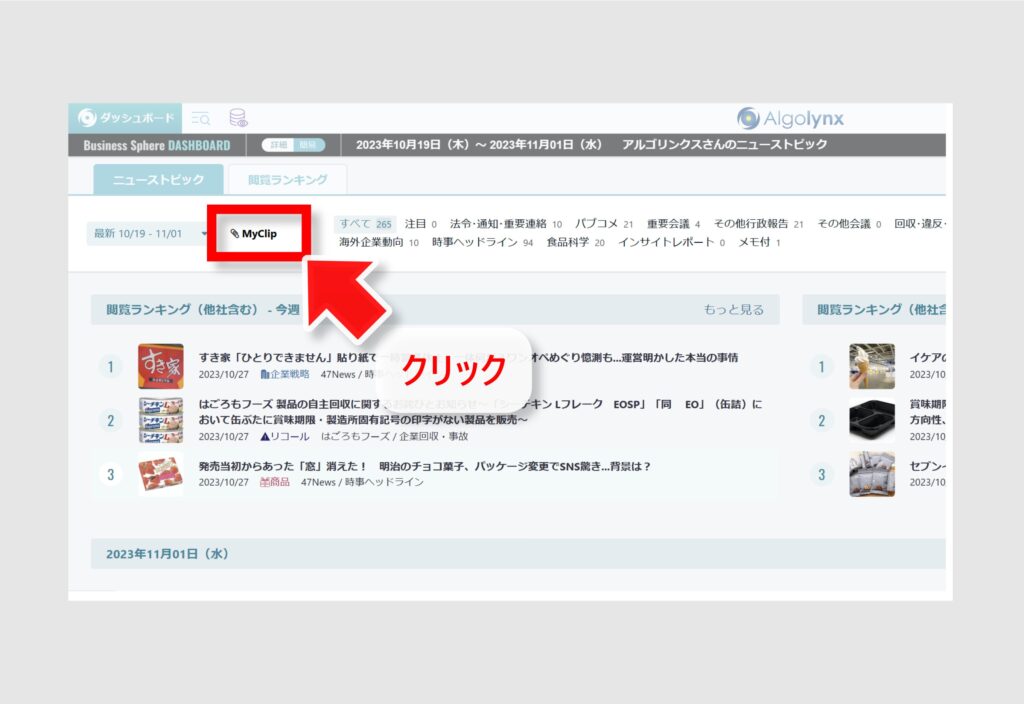
ダッシュボード画面の拡大図
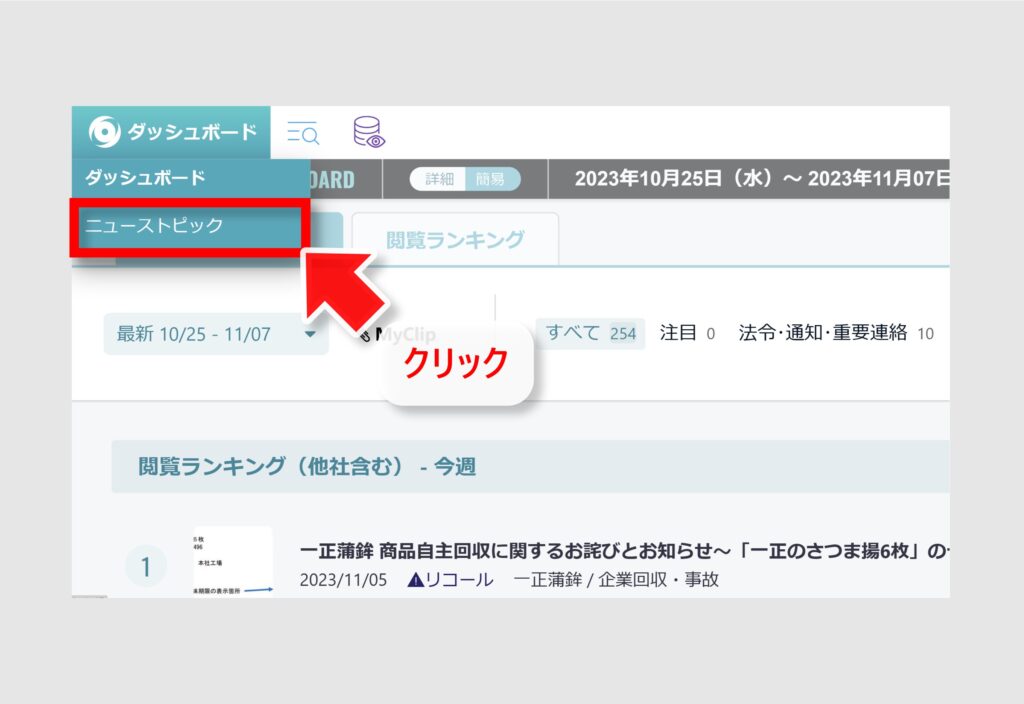
MyClip画面からダッシュボード一覧に戻る時には、画面左上のダッシュボードからニューストピックメニューを選んでください。※メニューが表示されない場合、ページを再読み込みすると表示されるようになります。
⑦ メモ機能
気になった記事について自分用にメモを書き残したり、情報をチームと共有したりするメモ機能があります。
メモを入力するには、以下の参考画像に記された、記事の画像の左上にあるメモボタンをクリックしてください。
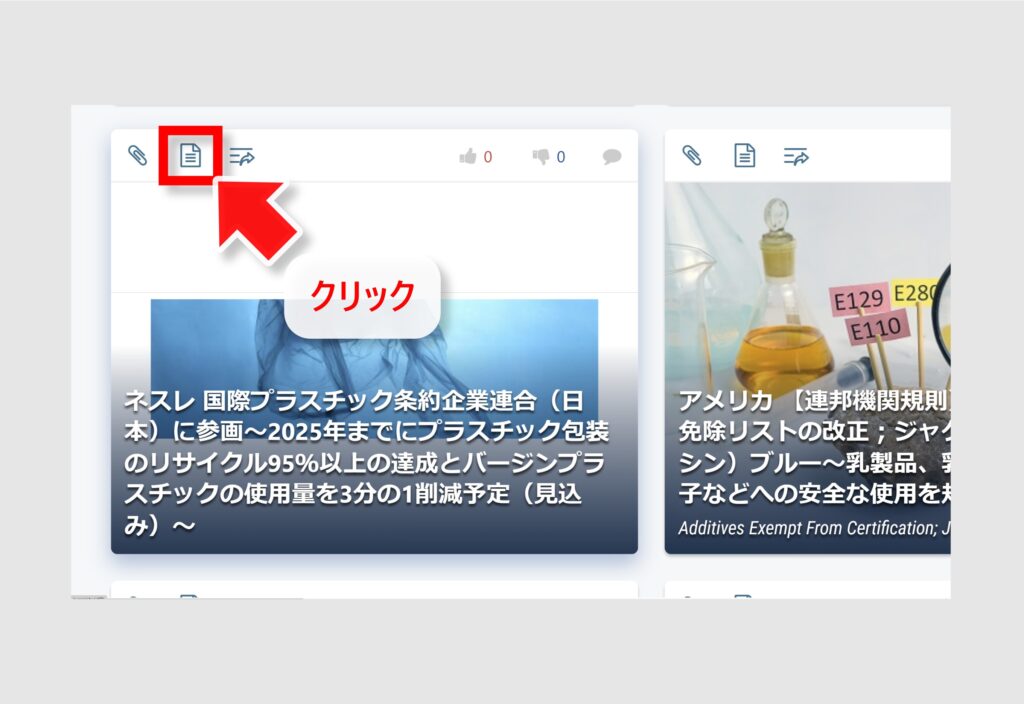
記事サムネイルの拡大図:各記事サムネイルの表示エリア左上にメモボタンがあります
メモボタンをクリックすると、メモ入力ウィンドウが表示されます。ここでは、メモを共有するのかそれとも自分用にするのか選択し、メモを入力します。

⑧ 閲覧ランキング
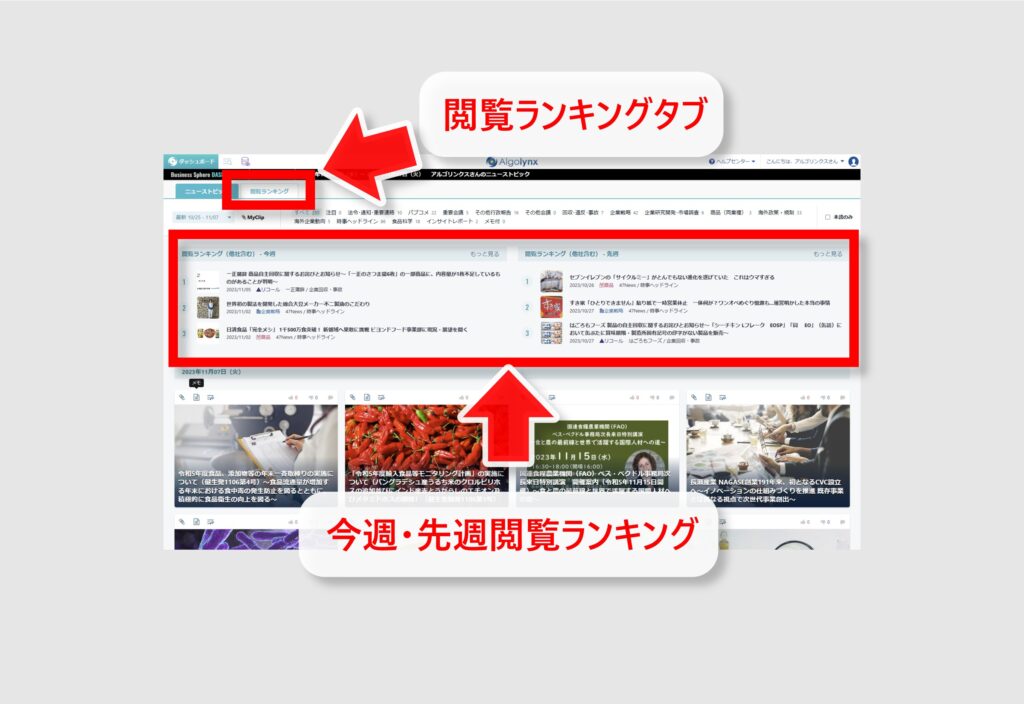
ダッシュボードにはAlgolynx Business Sphere®を利用するユーザー様が最もアクセスしたニューストピック各3件をピックアップし閲覧ランキングとして表示する機能があります。表示されている記事のランク付けは他社によるアクセスも集計の対象となっているため、自社の従業員だけでなく業界全体が注目しているニュースを把握できます。さらに詳しいランキング情報を見る場合は閲覧ランキングタブをクリックしてください。
4.すべてのニュース(News Search)
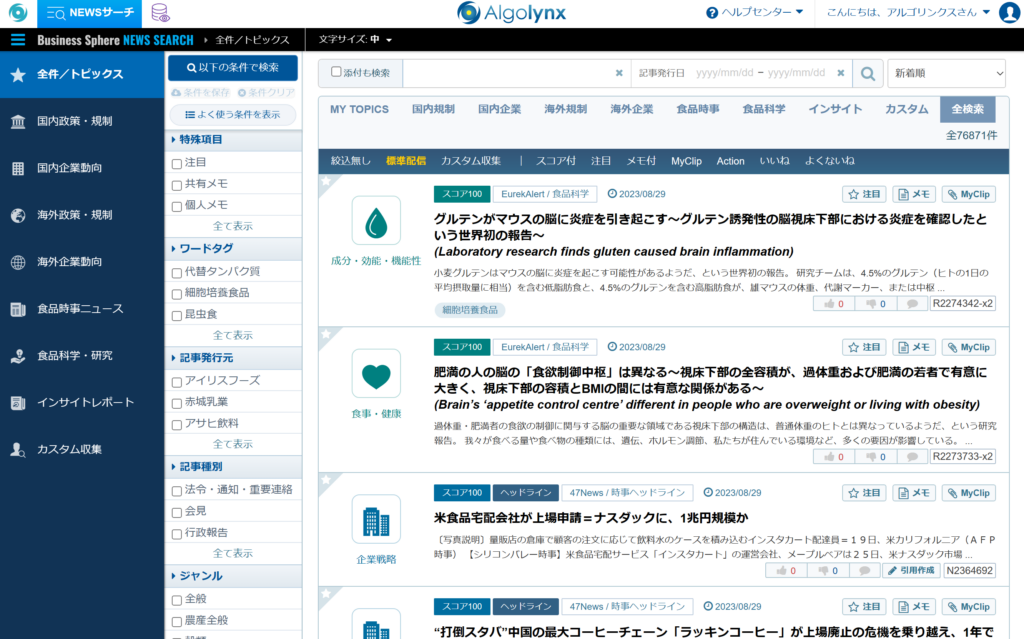
News Search画面では、ダッシュボードで絞られた記事以外に、すべての記事を確認することができます。News Search画面は、ダッシュボードのヘッダにあるNews Searchボタンから開きます。
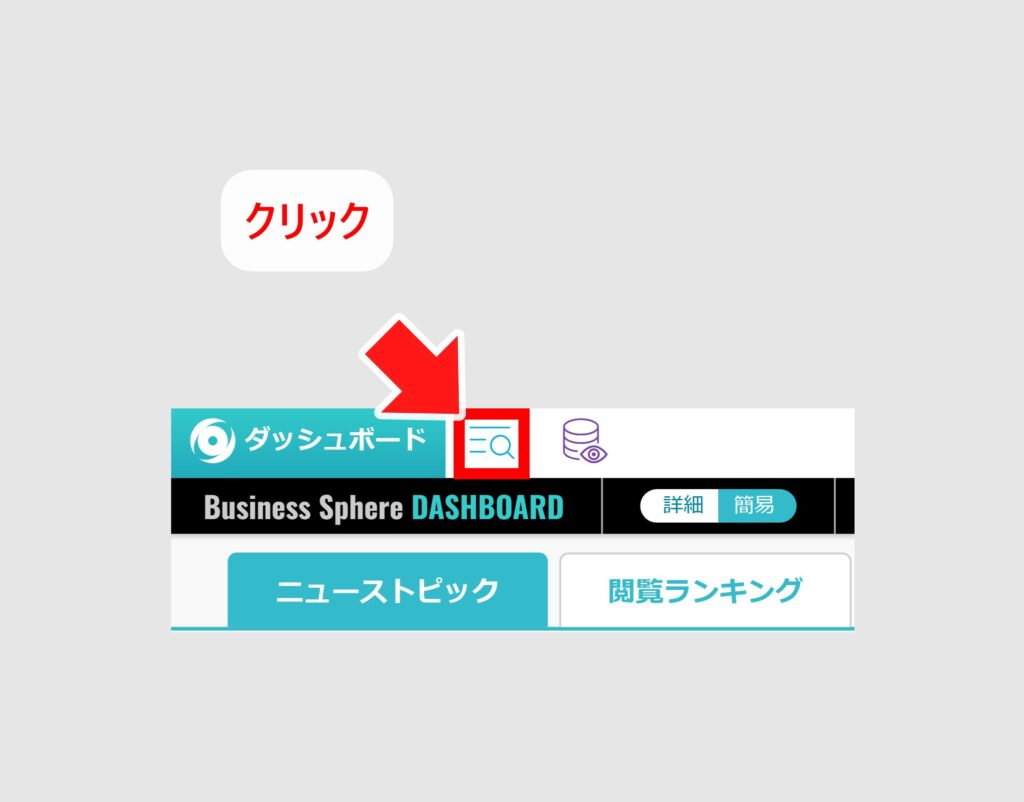
News SearchボタンをクリックするとNews Searchページが開きます。
⑨ ニュースを検索
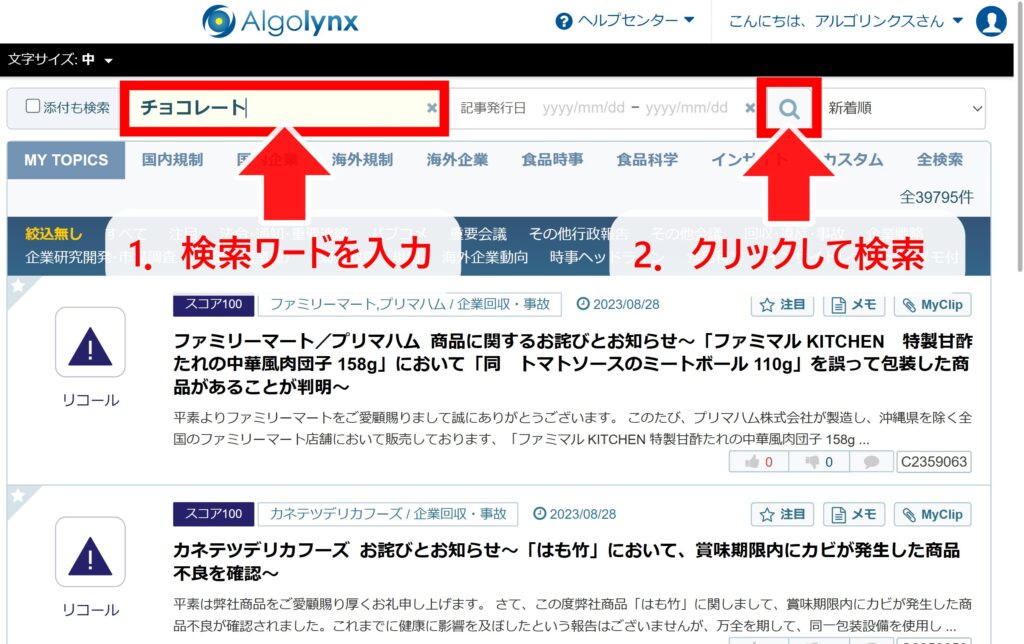
こちらでは、News Searchを使った検索の仕方を簡単にご説明いたします。まずは検索バーに「チョコレート」と入力して検索ボタンをクリックしてみましょう。
※画像は見やすくするためにクローズアップしています。
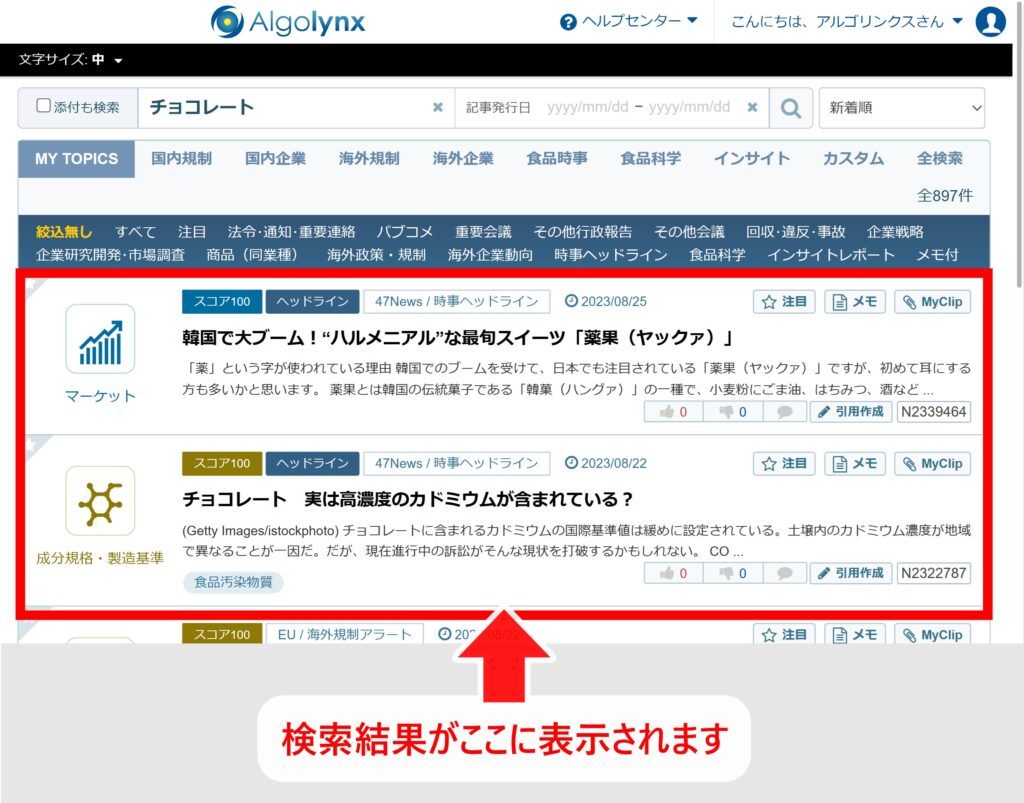
すると、すべての「チョコレート」に関する記事が記事一覧部分に表示されます。
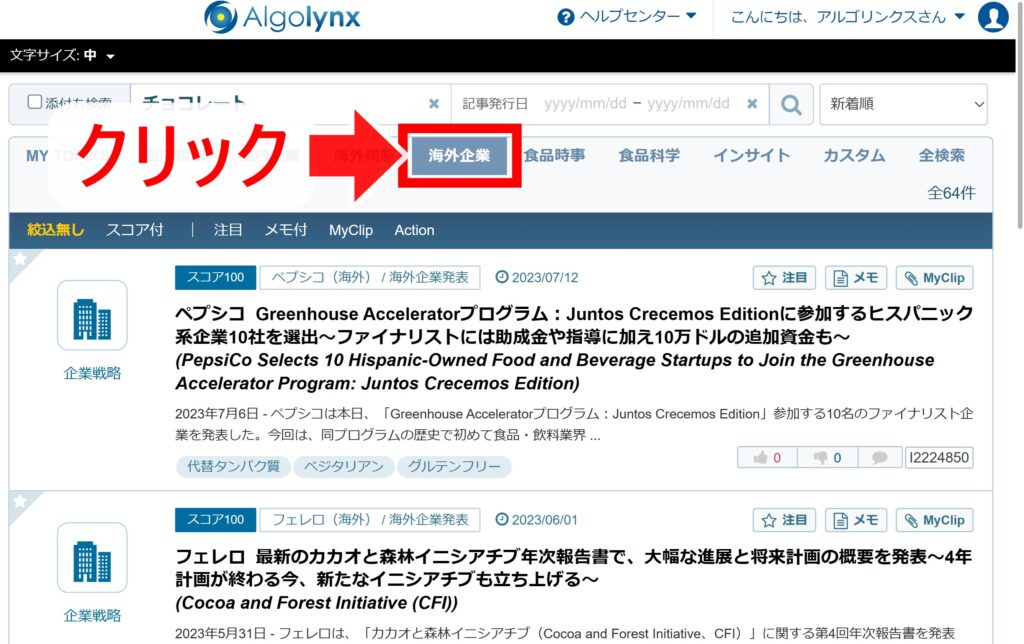
今回は、検索結果が多いので「海外企業」が発行したニュースに絞り込んでみましょう。「海外企業」をクリックすると、表示部分の記事が切り替わります。このほかにも、細かい絞り込みができますので必要に応じて使ってみてください。
5.記事と社内対応
⑩ アクションDBへ登録(オプション)
記事を閲覧した結果、社内で議論や確認をしたい記事が見つかることもあるかと思います。
そうした記事が見つかった時は、[アクション]ボタンから登録を行います。
ここでは、記事を登録後アクションDBで内容を編集したいので、[登録して編集]ボタンを選択してください。
(※アクションDBはオプション機能です。[アクション]ボタンが非表示の場合、オプションに未加入であるためお使いいただけない機能です。その場合、後述の「食品業界動向」からお読みください。)

[登録して編集]ボタンを押すと、以下のようなアクションDB画面が表示されます。
左側には情報を入力する画面が、右側には記事が表示されます。(左側の画面は、お使いの設定状況により異なる可能性があります。)
こちらで必要な情報を入力したら、画面真ん中の上にある[更新]ボタンから入力した情報の保存を行ってください。(入力はパワーユーザーのみとなり、照会ユーザーの場合は情報の確認のみが行なえます。)

⑪ アクションDBを確認(オプション)
記事の登録が終わったら、一度ログイン後の画面に戻ります。
[キャンセル]ボタン、次に表示される画面の右上にある[閉じる]ボタンを押し、ダッシュボード画面に戻ってください。

ダッシュボードに戻ると、上のヘッダ部分に[アクションDB]ボタンが表示されます。
このボタンをクリックすると、アクションDBが表示できます。

アクションDBでは、さきほど登録した記事も含め、これまでに登録した記事の一覧が表示されます。
この画面では影響度や対応内容等、登録した記事に対する情報入力が可能です。(照会ユーザーの場合は情報の確認のみが行なえます。)
必要な入力を終え、Excelなど別アプリケーションで確認したい場合は、右上のダウンロードボタンからファイル出力が可能です。

6.知識データベース(INSIGHT DB)
⑫ 食品業界動向を確認
続いて情報収集に戻ります。
Algolynx Business Sphereでは、INSIGHT DBにて最新の食品業界動向・食品事故動向、各国規格基準の情報が確認可能です。(確認可能な国はご購入されたライセンスによります。)
INSIGHT DBは、ダッシュボード画面のヘッダにあるINSIGHT DBボタンをクリックして表示します。
-画像-01-1024x555.jpg)
INSIGHT DBを表示すると、[食品業界動向]タブで動向の一覧が表示されます。
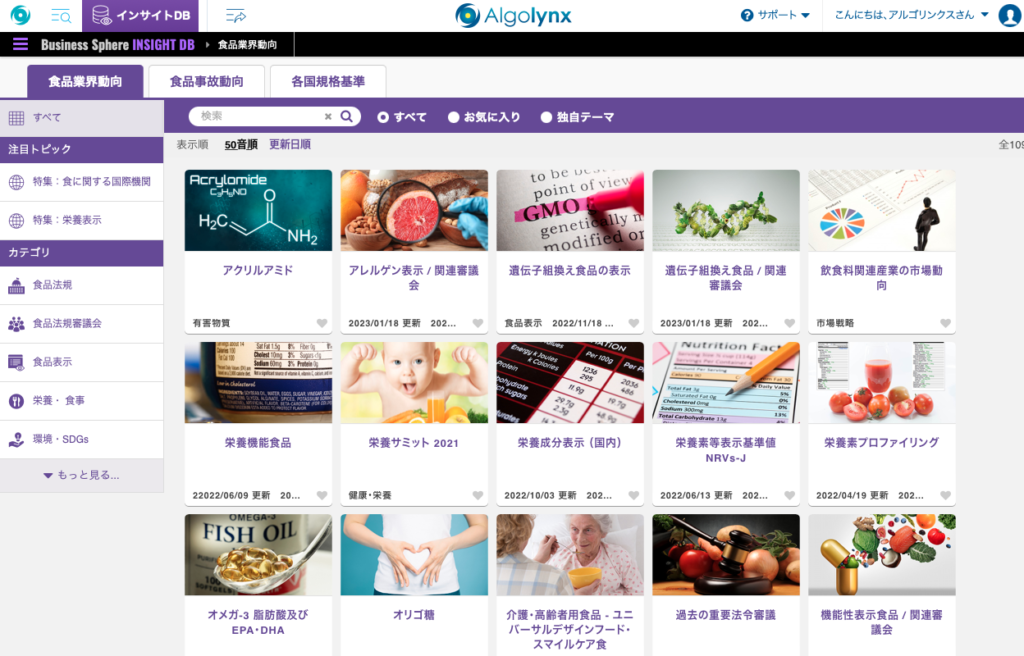
気になる動向をクリックすると、詳細ページが表示されます。
詳細ページでは動向のわかりやすい要約や、関連する資料、ニュースなどが確認できます。
-画像-02-1-1024x824.jpg)
⑬ 食品事故動向を確認
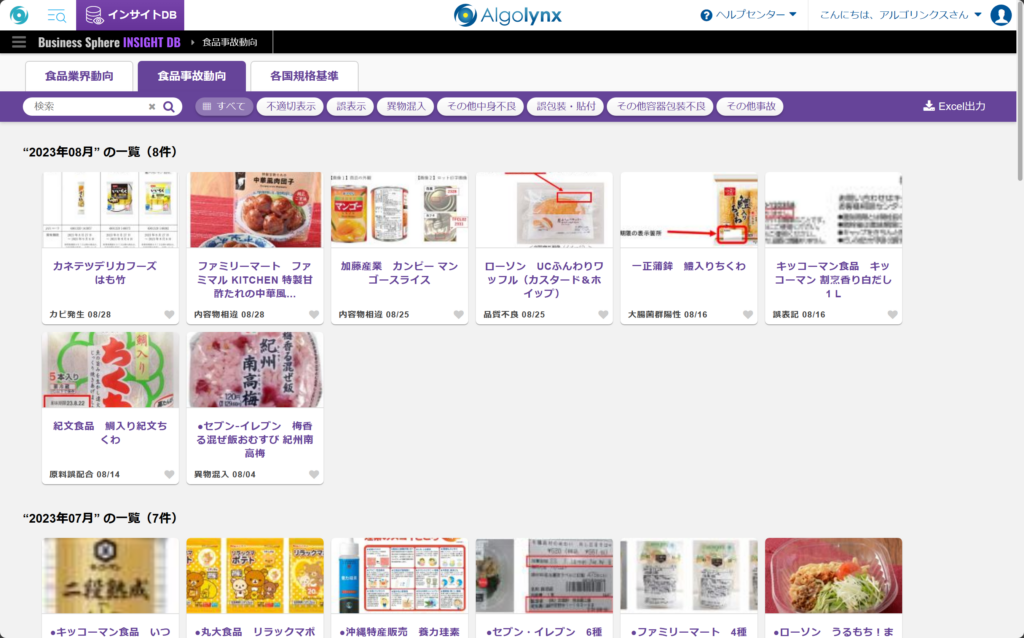
INSIGHT DBの[食品事故動向]タブをクリックすると、食品事故動向が表示されます。
-画像-03-1-1024x268.jpg)
国内で発生した主な行政指導、食品事故・自主回収の動向が時系列・分類別に閲覧が可能です。
また、食品事故動向では詳細なレポートをExcelで出力することも可能です。
[食品業界動向]と同様、動向をクリックすることで詳細の確認が可能です。
⑭ 各国規制ライブラリを確認
[各国規格基準]タブをクリックすると、欧州や北米、東南アジア、東アジアほかの20数か国の主要食品規制(全般、食品添加物、食品表示など)の解説、法令文書、最新の改正情報の閲覧が可能です。(契約国に限られます。)
-画像-04-1024x162.jpg)
世界地図の左側で対象エリアをクリックすると、右側に対象国が表示されます。
対象国をクリックすることで、その国の主要食品規制の解説、法令文書、最新の改正情報の閲覧が可能です。
-画像-05-1024x955.jpg)
7.おわりに
スタートアップは以上となります。
興味のある画面や機能についてさらに詳細を知りたい方は、マニュアルからご覧ください。ここで紹介した機能以外にも、より広い機能を紹介しています。