News Searchで配信される規制変更、自主回収・事故などの自社に影響する各種記事について、シームレスに起票し、自社課題として管理します。記事と連動しない新規起票も可能です。
課題には独自項目を付加し、情報追加、進捗管理、Excel帳票出力などが可能です。
注)アクションDBの項目は全てカスタマイズ可能なため、画面上のデータ項目名、ボタン名は実際にお使いの画面と異なる場合があります。
アクションDB一覧
アクションDBは、ダッシュボードの上にある[アクションDB]ボタン から表示できます。
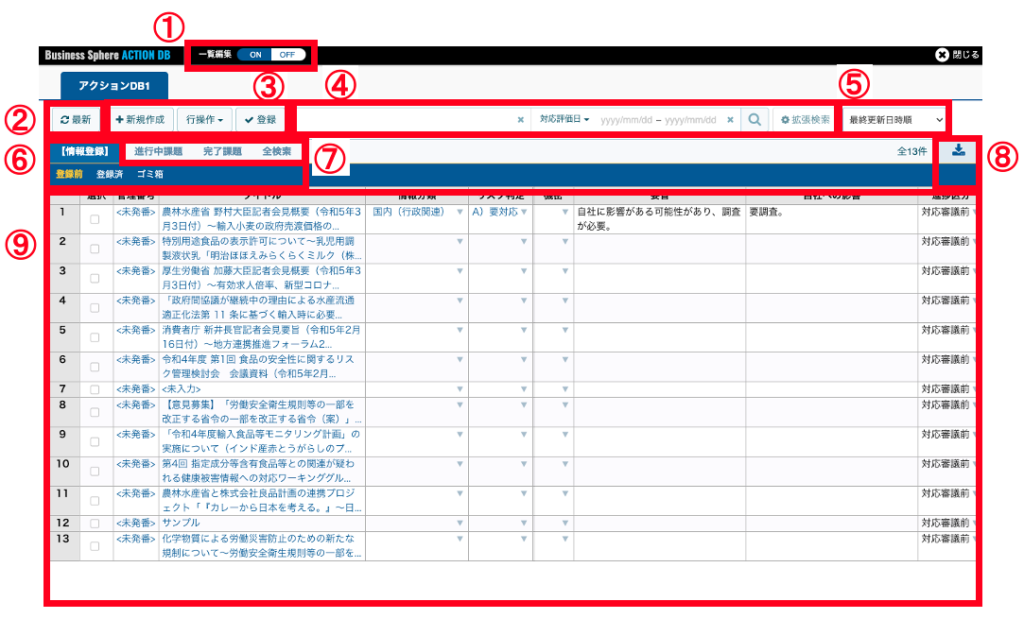
① 一覧編集指示
一覧の情報を意図しないクリックなどにより誤って編集しないようにする場合、OFFにすることで編集を不可にできます。
なお、編集を不可にしても、行追加・削除などの行操作は可能です。
② [最新]ボタン
一覧の情報を最新にしたい場合にクリックします。
③ 行操作コントロール
一覧に行追加・削除をする場合に使用します。
各コントロールでは以下のことできます。
- +新規作成
情報が空の行を追加します。 - 行操作-全選択
一覧の[選択]列のチェックボックスにチェックをすべて入れます。 - 行操作-全解除
一覧の[選択]列のチェックボックスのチェックをすべてはずします。 - 行操作-ゴミ箱へ移動
[選択]列にチェックが入った行をゴミ箱へ入れます。 - ✓登録
選択した情報を課題として扱い、[進行中課題]タブに移します。
④ 検索コントロール
一覧で検索を行い、絞り込み表示を行います。
検索キーワードの入力では、検索したい文字列を入れてEnterキーを入力すると、一覧の絞り込み表示が行われます。
また、対応評価日や最終更新日時など、日付で絞り込みを行うこともできます。
⑤ 一覧表示順指定
一覧の表示順を変更することができます。
⑥ [情報登録]タブ
データの登録/課題登録・取消/削除の役割を担うタブです。
登録前サブタブ:公開されていない課題が表示されます。
登録済サブタブ:公開された課題が表示されます。
ゴミ箱:削除課題が表示されます。ゴミ箱から[行選択]-[完全に削除]を行うと、完全に削除されます。
⑦ その他タブ
各タブはあらかじめ設定された絞り込み条件に基づいて、課題表示します。
進行中課題タブ:進捗区分=未完了の課題が表示されます。
完了課題タブ;進捗区分=完了の課題が表示されます。
全検索タブ:進捗区分に関わらず、すべての課題が表示されます。
⑧ Excel帳票・CSV出力
Excel帳票とCSVファイル(標準)を出力することが可能です。
⑨ 一覧表示部
一覧表示部では、データの一覧を表示します。
一覧では表示一覧内で表示されているデータに限り、列タイトルをクリックすることで並べ替えができます。
また、データの青字項目にマウスカーソルをあわせると、下線が出て詳細画面を起動できます。
アクションDB詳細
アクションDB一覧の一覧で青字項目をクリックすると、詳細画面が表示されます。
ここでは、情報の入力や、もととなった記事の参照が可能です。
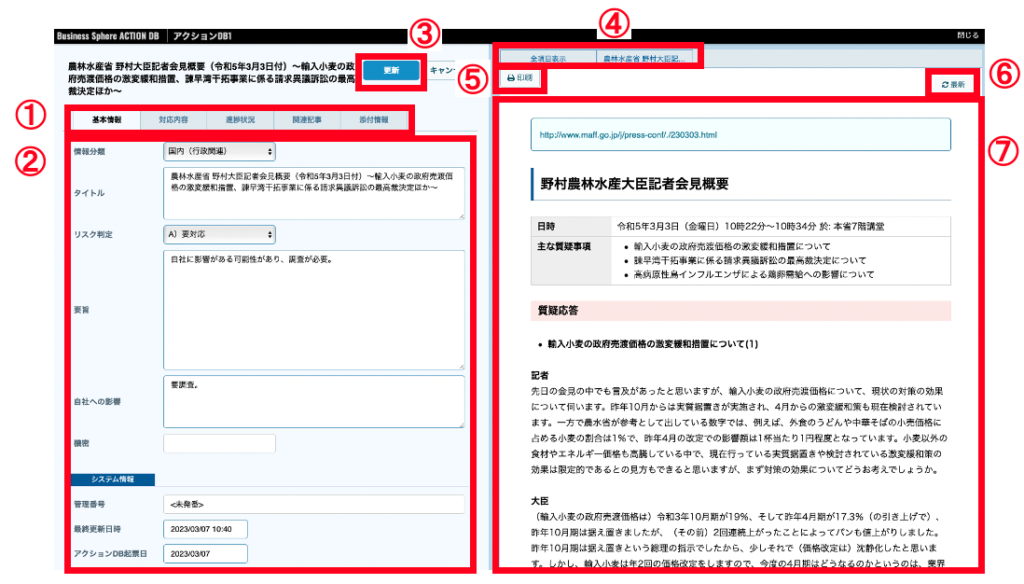
①タブ
切り替え可能なタブの一覧が表示されます。
タブをクリックすることで、情報入力画面に表示されるページが変わります。
②情報入力画面
情報を入力する画面です。
表示中のタブによって、入力できる情報が変わります。
③[更新]ボタン
情報入力画面へ入力した情報は、[更新]ボタンをクリックすることで保存されます。
④情報確認タブ
情報確認画面において、切り替え可能なタブの一覧が表示されます。
関連記事の内容、および入力した全データの表示が可能です。
⑤[印刷]ボタン
情報確認画面の印刷が可能です。
⑥[更新]ボタン
クリックすると、情報確認画面の情報を最新にします。
情報入力画面で情報入力を行った後、全項目表示画面の情報に反映させたい時などにご利用ください。
⑦情報確認画面
選択したタブに応じた情報を表示します。
アクションDB詳細 – 添付情報
[添付情報]タブで表示される画面では、課題に関する関連情報を、電子ファイル、外部リンク、INSIGHT DB内部リンクで保存できます。
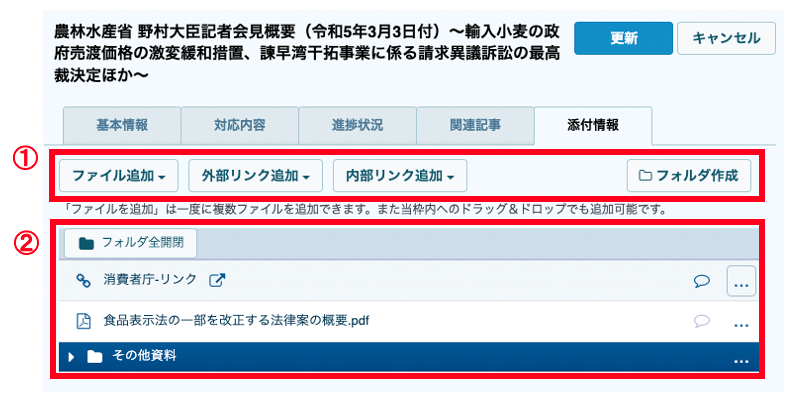
①ファイル・リンク・フォルダ作成ボタン
関連情報は以下の形式で保存することが可能です。
ファイル:PDF、Excel、Wordなどの電子ファイル。
外部リンク:インターネット上の任意のサイト(URL)
また、上の情報の管理をわかりやくするための、フォルダの作成も可能です。
コメント