News Search画面では、ダッシュボードで絞られた記事以外に、すべての記事を確認することができます。
またその中から、トピックスや検索キーワードや記事発行日など、様々な情報で記事を検索することができます。
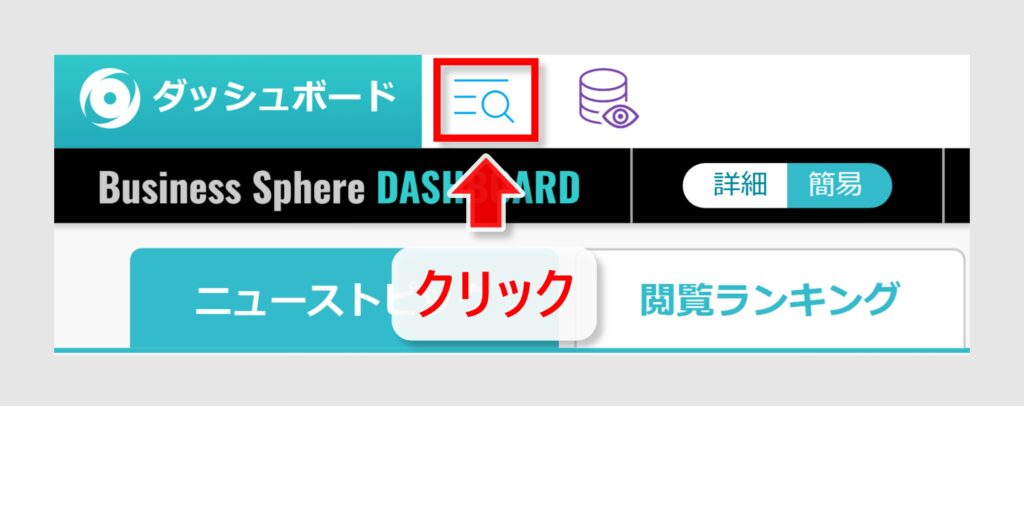
News Search画面は、ダッシュボードのヘッダにあるNews Searchボタンから開きます。
News Search一覧
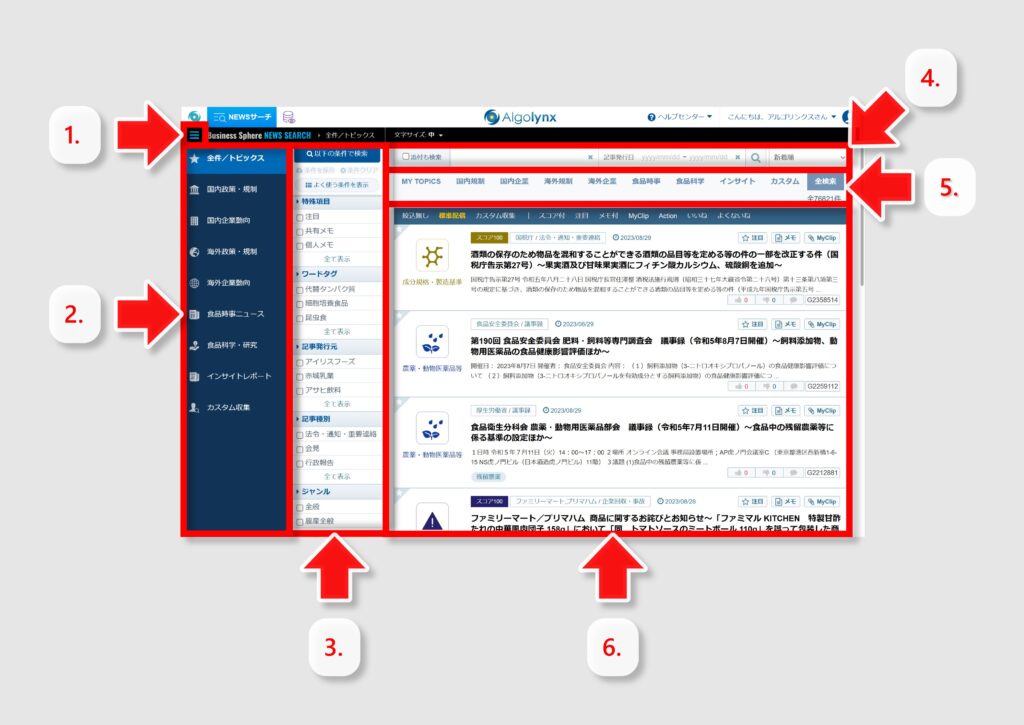
①メニュー表示切り替え
メニュー表示切り替えを選択すると、「②記事カテゴリーメニュー」の短縮表示を行います。
短縮表示にすると、「②記事カテゴリーメニュー」ではアイコンのみが表示されます。もう一度メニュー表示切り替えを選択すると、メニュー名が表示されます。
②記事カテゴリーメニュー
記事カテゴリー単位にメニューが表示されます。
最上段の『全件/トピックス』は、全カテゴリの記事が串刺しで表示されます。
③絞込み条件
記事が持つ属性項目を条件として絞り込むことが可能です。
主な属性項目:ワードタグ、記事発行元、記事種別、ジャンル、テーマ
④キーワード及び配信日付検索、表示順
任意のキーワード及び配信日付で記事を絞り込むことが可能です。表示順は、新着順(日付降順)、配信順(日付昇順)が指定可能です。
⑤タブ(メインタブ、サブタブ)
任意の絞込み条件であらかじめ表示記事を決定でき、目的の記事を見つけやすくすることが可能です。
⑥記事タイトル一覧
記事タイトルの一覧が表示されます。
記事タイトルでは表示項目や可能な操作が多いため、次項で説明します。
News Search一覧:記事タイトル部

①記事タイトルほか
記事タイトル、本文プレビュー、スコア(条件抽出された記事)、属性項目(記事発行元、配信日付、記事種別、ワードタグ)が表示されます。なお、一度閲覧した記事は記事全体が薄いグレーで覆われます。
②注目ボタン ※パワーユーザー限定
当該記事を全社・個別組織で共有したい場合、注目ボタンを押下します。注目マーク付与によって、メールマガジン配信対象となります。
③メモボタン ※パワーユーザー限定
共有するメモを作成できます。作成されたメモは、照会ユーザーも閲覧可能です。
④MyClipボタン
任意の記事を個人的にクリッピングしておきたい際に、MyClipボタンを押下します。他者には共有されません。
⑤アクションDBボタン(オプション機能)
当該記事をアクションDBに起票したい場合に、[アクション]ボタンを押下します。データが自動的にアクションDBに登録されます。
アクションDBはオプション機能であるため、ボタンが表示されないのであればオプションに加入していないので使用できない機能ということです。
⑥いいね・よくないねボタン
記事に対する個人評価を行います。評価を集約することで、様々な活用が可能です。
News Search記事詳細
News Search記事一覧から記事タイトルをクリックすると、記事詳細画面を表示することができます。
記事詳細画面では、記事内容や記事元のURLなどが確認できます。
また、記事に対するメールや印刷などの操作も可能です。
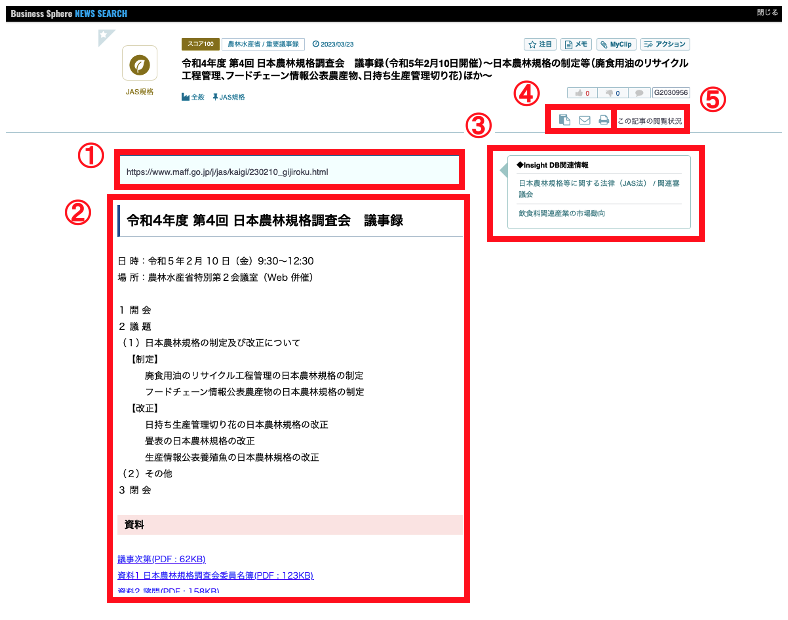
① 記事元URL
当該記事の記事元のURLが表示されます。クリックすると記事元にジャンプし、原文を閲覧することができます。
② 記事内容
記事内容が表示されます。
③ INSIGHT DB関連情報
当該記事に関連するINSIGHT DB関連情報がある場合、表示されます。
④ メール・印刷 記事のURLをコピーボタン:記事のURLをクリップボードへコピーします。
 メールボタン:当該記事を任意の方にメールで送信することが可能です。
 印刷ボタン:当該記事を印刷することが可能です。
⑤ この記事の閲覧状況
当該記事は社内の誰が閲覧したかが表示されます。
コメント