概要
記事に自分用またはチームと共有するメモの入力方法についてご案内いたします。
共有メモとは、他のグループや自分のグループが見ることができるメモのことで、個人メモは、書いたユーザーだけが読めるメモのことです。
対象ユーザー
管理者、パワーユーザー、照会ユーザー
対象ページ
ダッシュボード、NEWSサーチ
メモの入力方法
ダッシュボード上に表示される記事の一覧には自分用にメモを書き残したり、情報をチームと共有したりするメモ機能があります。メモを入力するには、以下の参考画像に記された、記事の画像の左上(ダッシュボード)または右上(NEWSサーチ)にある「メモボタン」をクリックします。
ダッシュボードの場合:
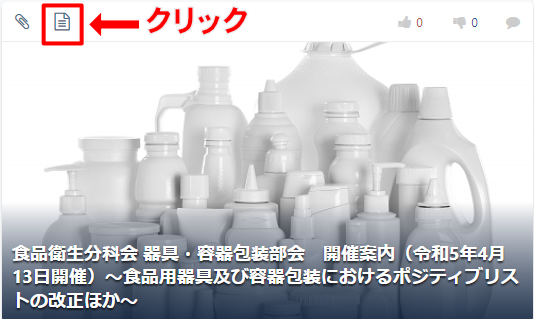
NEWSサーチの場合:

こちらをクリックすると、以下のメモ入力ウィンドウが表示されます(ダッシュボード、NEWSサーチ共通)。
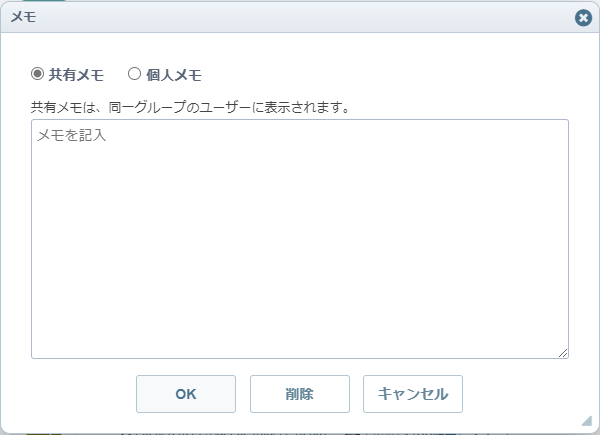
メモ入力ウィンドウ上部のラジオボタンで共有メモか個人メモのどちらかをお選びいただけます。
前者は同一グループのユーザーに表示され、後者はメモを記入したユーザーにしか表示されません。
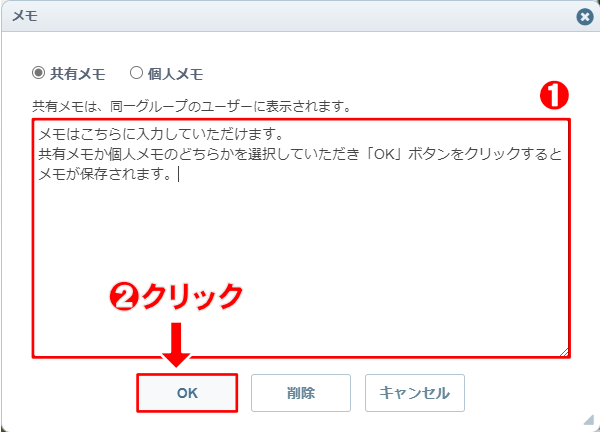
下の画像の①のテキストボックスにメモを入力して②の「OK」をクリックすれば入力した内容が記録されます。
入力したメモはメモ入力ウィンドウが閉じたら記事の画像の下にあるメモ表示エリアに表示されます。参考画像の黄色い部分がそうです。メモを記入したユーザーの名前と、入力した時間が自動的に追加されます。メモが非表示になっている場合があるので、「メモの表示・非表示」を参考にしてみてください。
ダッシュボードのメモ表示エリア:

ダッシュボードのメモ表示エリア:

メモを書き足す
既に記録されているメモに書き足す場合は、記事画像の下にある、黄色いメモ表示エリアをクリックします。
ダッシュボードのメモ表示エリア:

NEWSサーチのメモ表示エリア:

すると、メモ入力ウィンドウが開くので、追加のメモを書き込み「OK」ボタンをクリックします。

追加したメモはメモ表示エリアで確認することができます。表示できる行数には制限があるので、追加された分は省略されています。
ダッシュボードの場合:

NEWSサーチの場合:

メモの表示・非表示
メモはダッシュボードやNEWSサーチの記事一覧ページ上で非表示にすることも可能です。表示・非表示を切り替えるには、メモボタンをクリックしてください。
ダッシュボードの場合:
NEWSサーチの場合:
すると、メモがヘッダー部分で表示されなくなります。メモが無い記事だと、メモボタンの色は青ですが、メモ非表示状態の場合はメモが存在することが分かるように茶色になっております。茶色くなったメモボタンを押すと、メモが再度表示されるようになります。
ダッシュボード画面では、画面左上の方に記事一覧の表示モードを切り替える「詳細・簡易スイッチ」があり、こちらをクリックすることでメモの表示・非表示を一括で切り替えることが可能です。ただし、簡易表示モードではメモボタンをクリックしてもメモが表示されることはありませんのでご注意ください。逆に、メモがあるはずなのに、表示されていない場合、詳細モードに切り替えることで表示されるかもしれません。

メモを削除する
メモは、非表示にするだけでなく削除することも可能です。削除機能を使う際は、全ての記録されているメモが削除され、復元することもできないので、十分に注意してください。メモの一部を削除したい場合は、メモを書き足す手順で、メモの消したい部分を削除して「OK」ボタンをクリックしてください。メモ機能の仕様上、削除された部分に削除したユーザーの名前と時間が新たに追加されます。
メモを削除する場合も、記事の下に表示される、メモ表示エリアをクリックします。
ダッシュボードのメモ表示エリア:

NEWSサーチのメモ表示エリア:

すると、メモウィンドウが開きます(ダッシュボード、NEWSサーチ共通)。ウィンドウ下側にある「削除」ボタンをクリックすると、確認メッセージが表示されるので間違いがなければ「OK」をクリックしてメモ削除を確定、そうでない場合は「Cancel」をクリックし、操作を中断してください。


「OK」ボタンをクリックしたらすべてのメモが削除され、ダッシュボード画面にもメモが表示されなくなります。一度削除されたメモを復元することはできません。削除する際は十分に注意してください。
コメント